Parlant Agents
Anmelden Agenten erstellen

Dokumentation

Dokumentation auf einer Seite

Einführung

Was sind Parlant Agents?

Lerne deinen verwalteten, dauerhaft verfügbaren KI-Agenten kennen und erfahre, was Parlant für dich übernimmt.

Parlant Agents ist ein Dienst für verwaltete, dauerhaft verfügbare KI-Agenten. Du musst dafür keinen Server selbst einrichten oder warten.

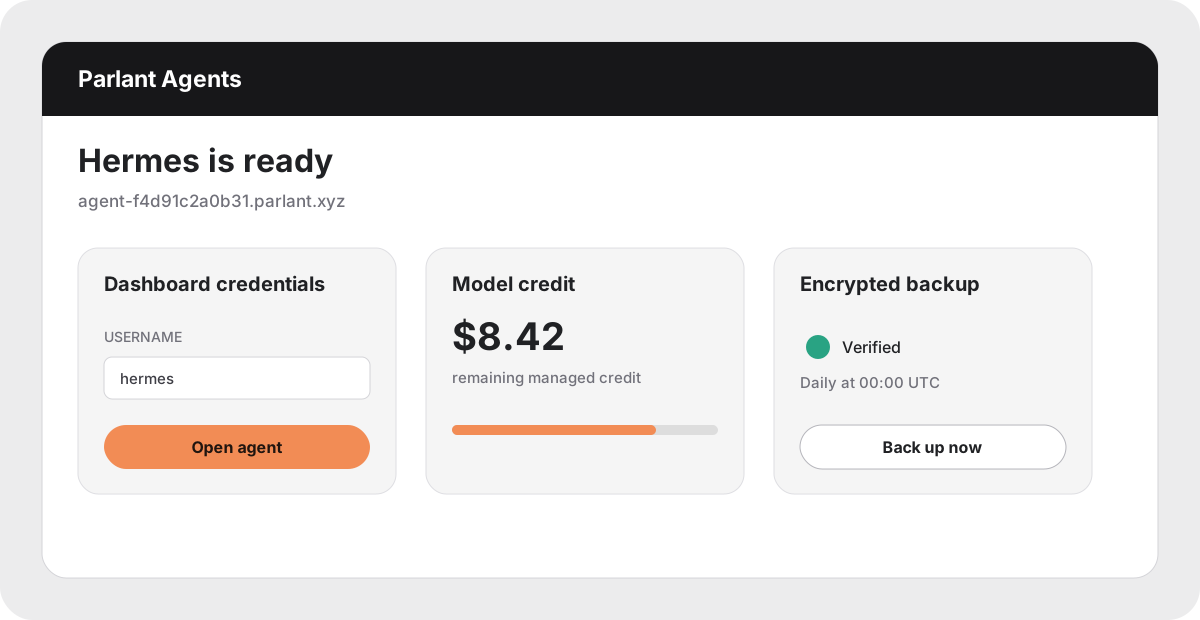
Jeder Agent erhält dedizierte Infrastruktur, dauerhaften Speicher, eine sichere Webadresse, verschlüsselte Backups und Dashboard-Steuerung. Parlant übernimmt Bereitstellung, Zustandsüberwachung, Wiederherstellung und getestete Upgrades. Den Agenten selbst steuerst du: Du wählst den Modellzugang, richtest Werkzeuge und Integrationen ein und entscheidest, welche Aufgaben er ausführen darf.

Hermes von Nous Research ist der erste unterstützte Agent. Er kann chatten, Werkzeuge nutzen, mit Dateien arbeiten, im Web recherchieren, ausgewählten Kontext behalten und mehrstufige Aufgaben erledigen, während dein eigener Computer ausgeschaltet ist. Weitere Agenten können folgen, sobald sie dieselben Verwaltungs- und Wiederherstellungsstandards erfüllen.

Parlant verwaltet die Infrastruktur um deinen Agenten. Wichtige Ergebnisse musst du weiterhin prüfen, Zugangsdaten schützen und folgenreiche Aktionen freigeben. Modell- und Integrationsanbieter erhalten die Daten, die für an sie gesendete Anfragen nötig sind.

Beginne mit Erste Schritte mit Parlant Agents oder sieh dir die Funktionsartikel an.

Einführung

Versionshinweise

Datierter Verlauf der sichtbaren Verbesserungen an Parlant Agents.

Diese Seite enthält ausschließlich Änderungen, die Kundinnen und Kunden direkt betreffen. Interne Wartung und Verwaltungsänderungen bleiben bewusst außen vor.

22. Juli 2026

  • Aus Guides wurde eine strukturierte Dokumentation mit mehrseitiger Ansicht und Ein-Seiten-Ansicht.
  • Öffentliche Seiten erhielten lokalisierte deutsche und englische URLs sowie einen einheitlichen Sprachwechsel.
  • Der Parlant-Agents-Blog kam hinzu; Dokumentation und Blogbeiträge sind leichter auffindbar.

21. Juli 2026

  • Eine transparente Preisseite erklärt eigene Provider-Schlüssel, verwaltetes Modellguthaben und mehrere Agenten.
  • Der zuletzt bestätigte Preis bleibt auch bei einer vorübergehenden Störung des Preisanbieters sichtbar.

16. Juli 2026

  • Ein eingebetteter, geführter Checkout zeigt Rechnungsdaten, Steuern und Gesamtbetrag vor der Zahlung.
  • Neue Anleitungen erklären persönliche Assistenten ohne Programmierung und die Wochenplanung.
  • Wiederholbare VPS-Anpassungsskripte erhielten ausdrückliche Steuerung bei Upgrade und Neuerstellung.

15. Juli 2026

  • Der Dienst erhielt den Namen Parlant Agents.
  • Die erste deutsche und englische Anleitungsbibliothek erschien.
  • Dashboard-gesteuerte Hermes-Upgrades erstellen und prüfen ein Backup vor dem Servertausch.
  • Backups umfassen nun Gespräche, Konfiguration, Skills, Arbeitsdateien und Integrationszustand; manuelle und automatische Backups lassen sich getrennt aufbewahren und herunterladen.
  • Verwaltete Hermes-WebUI- und Hermex-Zugänge ermöglichen die Nutzung im Browser und auf dem iPhone.
  • Das Dashboard zeigt den Agentenzustand und bietet einen manuellen Neustart.
  • Das dauerhafte Hermes-Messaging-Gateway und LLM Wiki wurden aktiviert.

14. Juli 2026

  • Verwaltetes OpenRouter-Modellguthaben, sichtbarer Restbetrag und optionale Aufladungen kamen hinzu.
  • Bei der Einrichtung kannst du zwischen verwaltetem Modellguthaben und eigenem unterstützten Provider-Schlüssel wählen.
  • Das Dashboard erhielt klar getrennte Bereiche sowie maskierte, kopierbare Zugangsdaten.

13. Juli 2026

  • Der verwaltete Hermes-Dienst startete mit geführter Kontoeinrichtung und Abonnementabschluss.
  • Dedizierte Agenteninfrastruktur, sicherer HTTPS-Zugriff, dauerhafter Speicher sowie verschlüsselte Backup- und Wiederherstellungsfunktionen kamen hinzu.

Einführung

Hilfe erhalten

Wende dich bei Fragen oder Problemen an den Support von Parlant Agents.

Du erhältst jederzeit Hilfe per E-Mail an [email protected].

Damit wir das Problem schnell verstehen, nenne bitte:

  • die E-Mail-Adresse deines Parlant-Agents-Kontos;
  • den betroffenen Agenten-Hostnamen, falls vorhanden;
  • das erwartete und das tatsächlich beobachtete Verhalten;
  • den ungefähren Zeitpunkt samt Zeitzone; und
  • wenn hilfreich einen Screenshot oder die genaue Fehlermeldung.

Sende niemals Passwörter, API-Schlüssel, Backup-Entschlüsselungsschlüssel, Zahlungskartendaten oder andere Geheimnisse per E-Mail. Bei Bedarf fragt der Support nach weiteren nicht geheimen Angaben.

Bei Einrichtungsfragen beginne mit Erste Schritte mit Parlant Agents. Meldet ein Agent einen fehlerhaften Zustand, nenne in deiner Nachricht diesen Status und das Ergebnis eines Neustarts.

Funktionen

Mobile Weboberfläche

Nutze deinen verwalteten Hermes-Agenten im Browser auf Smartphone, Tablet oder Desktop.

Überblick

Jeder verwaltete Agent enthält hermes-webui, eine Browseroberfläche für Gespräche mit Hermes und deren Verlauf. Parlant installiert sie, stellt eine sichere HTTPS-Adresse bereit und hält ihre Version mit der verwalteten Hermes-Version kompatibel.

Weboberfläche öffnen

Öffne deinen Agenten im Parlant-Agents-Dashboard. Wähle Agent öffnen oder kopiere Hermes-WebUI-URL und Hermex-Passwort aus dem Bereich für Zugangsdaten. Dieselbe Adresse funktioniert auf Smartphone, Tablet und Desktop. Portweiterleitung, DNS-Einrichtung oder lokale Installation sind nicht nötig.

Auf dem iPhone kannst du außerdem die Hermex-App mit der verwalteten Weboberfläche verbinden. Hermes auf iPhone und Android beschreibt die aktuellen Möglichkeiten und Einrichtungsschritte.

Gut zu wissen

Die Weboberfläche ist vom Parlant-Agents-Dashboard getrennt. In Parlant Agents verwaltest du Infrastruktur, Backups, Upgrades, Abrechnung und Dienstzugangsdaten. In Hermes WebUI chattest du und verwaltest das Verhalten von Hermes.

Behandle Webadresse und Passwort vertraulich. Teile keine Screenshots, auf denen Zugangsdaten oder vertrauliche Gespräche sichtbar sind.

Funktionen

Einsatzbereiter Internetbrowser

Lass Hermes mit seinen vorinstallierten Browserwerkzeugen im Web recherchieren und arbeiten.

Überblick

Parlant Agents installiert einen Browser vor, mit dem Hermes über seine Werkzeuge Seiten öffnen, Links folgen, Webinhalte lesen und unterstützte Websites bedienen kann. Der Browser läuft auf dem dauerhaft verfügbaren Agentenserver, nicht auf deinem Laptop.

Damit stehen quellenbasierte Recherche, Informationssammlung und wiederholbare Webabläufe ohne eigene Browser- oder Automatisierungsinstallation bereit.

Gute erste Aufgaben

Beginne mit begrenzten, gut prüfbaren Aufgaben:

  • Informationen aus einer kurzen Quellenliste vergleichen;
  • Links und Zitate für eine Rechercheübersicht sammeln;
  • öffentliche Dokumentation prüfen und passende Abschnitte zusammenfassen; oder
  • einen Webablauf testen, ohne die letzte Aktion abzusenden.

Bitte Hermes um URLs und eine klare Trennung von Belegen und Schlussfolgerungen. Anwendungsfall: eine überprüfbare Rechercheübersicht zeigt einen vollständigen Ablauf.

Folgenreiche Aktionen kontrollieren

Ein Browser kann externe Dienste erreichen. Der Zugriff hängt dennoch von Website, Anmeldung und den aktivierten Hermes-Werkzeugen ab. Hermes sieht kein Konto, das du nicht verbunden hast. Käufe, Veröffentlichungen, Kontoänderungen und Nachrichten sollten eine ausdrückliche Freigabe verlangen. Gib keine Geheimnisse auf nicht vertrauenswürdigen Seiten ein.

Funktionen

VPS-Steuerungs-Skill

Steuere Systemänderungen auf deinem dedizierten Agentenserver mit einem vorinstallierten Administrations-Skill.

Überblick

Jeder Parlant-Agent läuft auf dedizierter Infrastruktur und enthält einen Skill zur Verwaltung seines virtuellen privaten Servers (VPS). Du kannst Hermes bitten, das System zu untersuchen, Software zu installieren oder einzurichten und den Server für Aufgaben jenseits des Standardabbilds anzupassen.

Dies ist vollständiger Systemzugriff und keine simulierte Einstellungsseite. Prüfe geplante Befehle vor der Freigabe, besonders bei Änderungen an Netzwerk, Anmeldung, Speicher oder laufenden Diensten.

Änderungen bei Servertausch erhalten

Einmalige Systemänderungen können bei Neuerstellung oder Upgrade verloren gehen. Lege wiederholbare Einrichtungsskripte unter $HERMES_HOME/vps-customizations/ ab. Beim Upgrade oder bei der Neuerstellung kannst du im Parlant-Agents-Dashboard wählen, ob registrierte Anpassungsskripte auf dem Ersatzserver laufen sollen.

Nach Administratorzugriff durch Hermes gilt der Server als angepasst. Das Dashboard zeigt diesen Zustand und verlangt vor dem Austausch eine Bestätigung. Ältere Skripte können mit einem neueren verwalteten Abbild kollidieren. Halte sie deshalb klein, lesbar und gefahrlos wiederholbar.

Sicherer Ablauf

  1. Bitte Hermes um einen Plan und die genauen Befehle.
  2. Erstelle vor einer größeren Änderung ein manuelles Backup.
  3. Teste eine kleine Änderung und prüfe das Ergebnis.
  4. Speichere nur wiederholbare Einrichtung als Anpassungsskript.
  5. Halte Zugangsdaten aus Skripten und versionierten Dateien heraus.

Funktionen

Vollständige Hermes-Steuerung

Konfiguriere die vollständige Hermes-Installation samt Modellen, Werkzeugen, Kanälen und Plugins.

Überblick

Parlant Agents stellt eine vollständige Hermes-Installation statt einer eingeschränkten Chatoberfläche bereit. Du kannst Konfiguration, Werkzeuge, Plugins, Gedächtnis, Skills, geplante Aufgaben und Nachrichtenkanäle der installierten Hermes-Version nutzen.

Parlant verwaltet den Server um Hermes, schränkt aber dessen Anwendungseinstellungen nicht ein. Du entscheidest, welche Fähigkeiten aktiv sind und welche externen Dienste du verbindest.

Zwei Dashboards für zwei Aufgaben

Im Parlant-Agents-Dashboard verwaltest du Infrastruktur: Dienstzustand, Zugangsdaten, verwaltetes Modellguthaben, Backups, Upgrades, Neustart und Abonnement.

Im Hermes-Dashboard und in der WebUI verwaltest du den Agenten: Modellauswahl, Provider-Schlüssel, Werkzeuge, Plugins, Gedächtnis, Skills und Nachrichtenkanäle.

Bei der Einrichtung kannst du verwaltetes OpenRouter-Guthaben oder einen eigenen unterstützten Provider-Schlüssel wählen. Lies vor der Verbindung Modellzugang, Guthaben und Abrechnung.

Bewusst konfigurieren

Aktiviere jeweils eine Integration und teste sie mit einer risikoarmen Aufgabe. Externe Modell-, Nachrichten- und Werkzeuganbieter erhalten die für Anfragen nötigen Daten. Gib jeder Integration nur den erforderlichen Zugriff, speichere keine Geheimnisse im Agentengedächtnis und verlange für folgenreiche Aktionen eine ausdrückliche Freigabe.

Funktionen

Backup und Wiederherstellung

Erstelle, prüfe, lade verschlüsselte Backups herunter und stelle deinen Agenten wieder her.

Einführung

Dein Agent sammelt Gespräche, Konfiguration, Skills, Arbeitsdateien, Provider-Schlüssel, Kanalzugangsdaten und Werkzeugkonfiguration. Parlant Agents erstellt verschlüsselte Backups, damit Infrastrukturwartung oder Kündigung nicht zum Verlust dieses Zustands führen müssen.

Beispiele

  • Erstelle vor einer größeren Konfigurationsänderung ein manuelles Backup im Agenten-Dashboard.
  • Vor einem verwalteten Hermes-Upgrade prüft Parlant Agents ein frisches Backup, bevor der Server ersetzt wird.
  • Wenn du eine Instanz regulär kündigst und löschst, erstellt und prüft der Dienst vor dem Abbau ein abschließendes Backup.

Ausführliche Anleitung

Automatische und manuelle Backups

Das automatische Backup läuft täglich um Mitternacht UTC. Für ein zusätzliches Backup öffnest du deinen Agenten im Parlant-Agents-Dashboard, wählst Backups und dann Jetzt sichern. Der Status ändert sich, während das Backup erstellt, hochgeladen und geprüft wird.

Ein Backup ist erst nach abgeschlossener Prüfung wiederherstellbar. Der Dienst bewahrt für jede Instanz unabhängig voneinander das neueste manuelle und das neueste automatische Backup auf. Zu „automatisch“ zählen geplante Backups sowie Sicherungen vor Upgrade, Neuerstellung und Löschung. Ein neueres Backup ersetzt nur ein älteres derselben Art.

Das Dashboard zeigt Abschlusszeit, verschlüsselte Größe und SHA-256-Prüfsumme jedes aufbewahrten Backups.

Backups enthalten das Hermes-Home-Verzeichnis, Gespräche und Datenbanken, Profile, Skills, Kanalkonfiguration, den Datei-Arbeitsbereich, in Hermes eingegebene API-Schlüssel sowie den von Hermes-Integrationen verwendeten Zustand der Benutzer-Home-Verzeichnisse, etwa SSH-, AWS-, Claude-, Codex- und andere Werkzeugzugangsdaten. Neu erzeugbare Caches und Protokolle werden ausgelassen. Maschinenidentität sowie die von Parlant verwalteten Tunnel-, Dashboard-, WebDAV- und Backup-Zugangsdaten werden bei der Wiederherstellung sicher neu erzeugt, statt vom alten Server kopiert zu werden.

Verwaltete Upgrades

Ein Upgrade folgt einer abgesicherten Reihenfolge: Backup erstellen und prüfen, alten Server entfernen, Server aus dem aktuellen verwalteten Abbild erstellen und Daten wiederherstellen. Hostname, Tunnel, Zugangsdaten und Abonnement bleiben mit der Instanz verbunden.

Hermes hat Administratorzugriff auf seinen dedizierten Server. Sobald dieser Zugriff verwendet wird, gilt die Instanz als angepasst. Vor dem Upgrade einer angepassten Instanz zeigt das Dashboard eine Warnung und verlangt eine ausdrückliche Bestätigung. Der Schalter für Anpassungen ist bei angepassten Instanzen standardmäßig aktiviert. Deaktiviere ihn für einen sauberen Systemstart: Die Skripte bleiben unter $HERMES_HOME/vps-customizations/ gespeichert, werden aber nicht als root ausgeführt, und der erfolgreich neu erstellte Server gilt nicht mehr als angepasst. Einmalige Befehle werden nie erneut ausgeführt; ältere Skripte können mit einem neueren Abbild in Konflikt geraten.

Der Tab Neu erstellen führt denselben durch ein Backup abgesicherten Serveraustausch mit der bisherigen verwalteten Abbildversion der Instanz statt mit dem neuesten Abbild durch. Bei einer angepassten Instanz stehen dort derselbe Schalter und dieselbe Bestätigung zur Verfügung.

Starte kein Upgrade und keine Neuerstellung, während wichtige Agentenarbeit läuft. Warte, bis das Dashboard Hermes wieder als bereit meldet.

Kündigung und Löschung

Verwalte die Verlängerung über das Stripe-Abrechnungsportal. Die Kündigung wird entsprechend dem dort angezeigten Abrechnungszeitraum wirksam. Das Löschen der Instanz ist eine getrennte, ausdrückliche Aktion im Parlant-Agents-Dashboard.

Der normale Löschpfad erstellt zuerst ein abschließendes Backup. Die Notfalloption Ohne Backup löschen entfernt das aktuelle Volume endgültig, ohne diese Wiederherstellungskopie anzulegen. Nutze sie nur, wenn Daten sofort entfernt werden müssen.

Läuft ein Abonnement ohne Verlängerung aus, bleiben vorhandene Backups bis sieben Tage nach Ende des Abonnementzeitraums verfügbar. In dieser Frist kannst du ein Backup herunterladen oder ein Ersatzabonnement starten und es wiederherstellen. Danach werden Backupobjekte und Metadaten automatisch gelöscht. Eine rechtzeitige Verlängerung oder ein Ersatzabonnement hält die Backups mit der aktiven Instanz verbunden.

Agenten wiederherstellen

Öffne nach dem Abbau Backups in deinem Konto. Hast du noch ein ungenutztes aktives Abonnement, kann die Wiederherstellung dieses ohne Neukauf verwenden. Andernfalls bietet die Oberfläche vor der Wiederherstellung ein neues Abonnement an. Verfolge den Live-Bereitstellungsstatus, bis das wiederhergestellte Hermes-Dashboard bereit ist.

Backup herunterladen und öffnen

Öffne Backups, wähle das manuelle oder automatische Backup und dann .tar herunterladen. Kopiere den für diese Instanz angezeigten Entschlüsselungsschlüssel und bewahre ihn getrennt von der heruntergeladenen Datei auf. Wer beides besitzt, kann das Backup lesen.

Vergleiche zuerst die Prüfsumme der Datei mit dem im Control Plane angezeigten SHA-256-Wert:

sha256sum backup.tar

Unter macOS verwendest du stattdessen shasum -a 256 backup.tar. Fahre nicht fort, wenn die Prüfsumme abweicht.

Auf einem Linux- oder macOS-System mit Bash, OpenSSL, jq und tar samt bzip2-Unterstützung entpackst und prüfst du die verschlüsselten Nutzdaten so:

mkdir -p backup-work restored

tar -xf backup.tar -C backup-work
cd backup-work

jq -r '["\(.files_sha256)  files.tar.bz2.enc", "\(.hermes_sha256)  hermes.tar.bz2.enc"]
  + (if .users_sha256 then ["\(.users_sha256)  users.tar.bz2.enc"] else [] end)
  | .[]' manifest.json > SHA256SUMS
sha256sum -c SHA256SUMS

Ersetze unter macOS den letzten Befehl durch shasum -a 256 -c SHA256SUMS. Alle aufgeführten Nutzdaten müssen OK melden. Gib anschließend den Schlüssel ein, ohne ihn anzuzeigen oder direkt im Shellverlauf abzulegen, entschlüssele und entpacke:

read -rsp 'Backup decryption key: ' BACKUP_KEY; printf '\n'
printf '%s' "$BACKUP_KEY" > backup.key
unset BACKUP_KEY

openssl enc -d -aes-256-cbc -pbkdf2 -iter 200000 \
  -pass file:backup.key -in files.tar.bz2.enc | \
  tar -xjf - -C ../restored

openssl enc -d -aes-256-cbc -pbkdf2 -iter 200000 \
  -pass file:backup.key -in hermes.tar.bz2.enc | \
  tar -xjf - -C ../restored

if [ -f users.tar.bz2.enc ]; then
  mkdir -p ../restored/users
  openssl enc -d -aes-256-cbc -pbkdf2 -iter 200000 \
    -pass file:backup.key -in users.tar.bz2.enc | \
    tar -xjf - -C ../restored/users
fi

rm -f backup.key

Wiederhergestellte Kundendateien liegen unter restored/webdav. Hermes-Konfiguration, Gespräche, Skills und dauerhafter Laufzeitzustand liegen unter restored/home. Backups im Format 2 legen außerdem den Zustand der Home-Verzeichnisse von Hermes und des Administratorbenutzers unter restored/users ab. Vor der Abdeckung der Benutzer-Home-Verzeichnisse erstellte Backups im Format 1 bleiben wiederherstellbar und enthalten die ersten beiden Nutzdaten.

Warum der Download auf .tar endet

Das äußere .tar ist nur ein Container für manifest.json und verschlüsselte Nutzdaten. Jede Nutzdatei wird vor der AES-256-Verschlüsselung mit bzip2 komprimiert (files.tar.bz2.enc, hermes.tar.bz2.enc und bei Format 2 users.tar.bz2.enc). Verschlüsselte Bytes lassen sich praktisch nicht mehr komprimieren; eine Kompression des äußeren Archivs würde daher Arbeit bei kaum geringerer Größe verursachen. Das aktuelle Format nutzt bereits die wirksame Kompression und hält Manifest sowie Nutzdatengrenzen leicht prüfbar.

Funktionen

Upgrades nach deinem Zeitplan

Installiere getestete Hermes-Versionen aus dem Dashboard und erstelle vorher ein geprüftes Backup.

Überblick

Sobald eine unterstützte Hermes-Version bereitsteht, kannst du das Upgrade im Parlant-Agents-Dashboard starten. Parlant ersetzt den Server erst, wenn du das Upgrade auswählst.

Ein Upgrade erstellt und prüft ein frisches verschlüsseltes Backup, entfernt den alten Server, erzeugt einen Ersatz aus dem neuesten verwalteten Abbild und stellt den Agentenzustand wieder her. Hostname, sicherer Tunnel, Dienstzugangsdaten, Speicher und Abonnement bleiben verbunden.

Vor dem Upgrade

  • Warte, bis laufende Agentenarbeit beendet ist.
  • Prüfe die Version und deine Konfigurationsänderungen.
  • Ist der VPS im Dashboard als angepasst markiert, lies die Warnung und entscheide, ob registrierte Skripte unter $HERMES_HOME/vps-customizations/ erneut laufen sollen.
  • Einmalige Administratoränderungen werden nicht automatisch wiederholt.

Hermes ist während des Servertauschs nicht erreichbar. Verfolge die angezeigten Upgrade-Schritte und arbeite erst weiter, wenn das Dashboard den Agenten als bereit meldet.

Upgrade, Neuerstellung oder Neustart?

Mit Upgrade wechselst du zum neuesten unterstützten verwalteten Abbild. Neu erstellen ersetzt den Server mit seiner bisherigen Abbildversion und schützt den Vorgang ebenfalls durch ein frisches Backup. Neustart führt nur einen Power-Cycle aus, wenn der Server fehlerhaft ist und kein Austausch nötig ist.

Mehr zu Sicherungsumfang und Wiederherstellung steht unter Backup und Wiederherstellung.

Hermes

Hermes-Grundlagen

Lerne den zentralen Hermes-Arbeitsablauf mit Modellen, Werkzeugen, Gedächtnis, Skills und sicherer Aufgabendelegation.

Einführung

Hermes ist ein autonomer Agent von Nous Research. Er kann Werkzeuge auswählen, Aufgaben über mehrere Schritte bearbeiten, nützlichen Kontext behalten und aus Erfahrungen wiederverwendbare Skills erstellen. Deine verwaltete Instanz bleibt unabhängig von deinem Laptop online.

Übergang zwischen Parlant-Agents- und Hermes-Dashboard

Beispiele

Hermes eignet sich gut für Aufgaben, die Schlussfolgerungen mit Werkzeugnutzung verbinden:

  • ein Thema recherchieren, Quellen vergleichen und eine belegte Zusammenfassung schreiben;
  • Dateien prüfen, Daten umwandeln und einen wiederholbaren Bericht erstellen;
  • eine wiederkehrende Frage beobachten und planmäßig eine Zusammenfassung liefern;
  • einen erfolgreichen mehrstufigen Ablauf in einen wiederverwendbaren Skill überführen.

Ungeeignet ist eine Aufgabe, wenn sie eine unumkehrbare, nicht überprüfbare Handlung verlangt, Zugriff auf nicht benötigte Geheimnisse erfordert oder ein Ergebnis erzeugt, das nicht unabhängig geprüft werden kann.

Ausführliche Anleitung

Mit der Umgebung beginnen

Öffne Hermes aus deinem Parlant-Agents-Dashboard. Bitte Hermes vor dem ersten Auftrag, das aktive Modell, verfügbare Werkzeuge, Arbeitsverzeichnis und geltende Freigaberegeln zu beschreiben. So bestätigst du, was die aktuelle Sitzung tatsächlich tun kann.

Vollständige Aufträge geben

Ein guter Auftrag nennt Ziel, verfügbare Eingaben, Einschränkungen, gewünschte Ausgabe und Endpunkt. Zum Beispiel:

Vergleiche die drei Dokumente im Projektordner. Erstelle eine Markdown-Tabelle widersprüchlicher Aussagen, zitiere jede Datei und Seite und liste offene Fragen auf. Bearbeite die Quelldateien nicht und kontaktiere niemanden.

Das ist sicherer und leichter prüfbar als „Prüfe diese Dateien“.

Werkzeugnutzung prüfen

Hermes kann Terminal, Browser, Suche, Dateien und weitere konfigurierte Werkzeuge verwenden. Lass Freigabekontrollen für folgenreiche Aktionen aktiviert. Bitte vor langen Aufgaben um einen Plan und lege fest, welche Handlungen deine Bestätigung benötigen.

Gedächtnis bewusst aufbauen

Teile Hermes mit, welche stabilen Vorlieben erhalten bleiben sollen, etwa Berichtsformat oder bevorzugte Quellen. Lass temporäre Geheimnisse nicht speichern. Beginne bei einem deutlichen Themenwechsel ein neues Gespräch und fasse den weiterhin nötigen Kontext zusammen.

Erfolgreiche Arbeit wiederverwenden

Wenn ein Prozess zuverlässig funktioniert, lass Hermes Schritte und Grenzfälle beschreiben, bevor daraus ein Skill entsteht. Teste den Skill an einem kleinen Beispiel. Wiederverwendbare Skills sind besonders wertvoll, wenn Eingaben, Ausgabe und Erfolgskriterien klar sind.

Laufzeitspezifische Befehle und Integrationen findest du in der offiziellen Hermes-Dokumentation.

Hermes

Anwendungsfall: eine überprüfbare Rechercheübersicht

Gib Hermes eine begrenzte Rechercheaufgabe und erhalte eine quellenbelegte, leicht prüfbare Übersicht.

Einführung

Recherche ist ein guter erster Hermes-Anwendungsfall, weil sich die Arbeit in sichtbare Phasen teilen lässt: Frage definieren, Quellen finden, Belege entnehmen, Aussagen vergleichen und ein Ergebnis schreiben. Ein Mensch kann das Endergebnis weiterhin prüfen.

Beispiele

Du kannst Hermes Softwareanbieter vergleichen, aktuelle regulatorische Änderungen zusammenfassen, Hintergrundwissen für ein Gespräch vorbereiten oder eine Leseliste für eine technische Entscheidung erstellen lassen.

Ein klar begrenzter Auftrag sieht beispielsweise so aus:

Recherchiere, wie drei europäische Hostinganbieter verschlüsselte Backups handhaben. Nutze primäre Dokumentation, die innerhalb der letzten 18 Monate veröffentlicht oder aktualisiert wurde. Erstelle eine Tabelle zu Aufbewahrung, Verschlüsselung, Wiederherstellung und Preis. Verlinke jede Tatsachenbehauptung. Führe unsichere oder fehlende Angaben in einem eigenen Abschnitt auf. Beende die Arbeit nach dem Schreiben von hosting-vergleich.md; kontaktiere keine Anbieter.

Ausführliche Anleitung

1. Abnahmekriterien definieren

Lege Region, Zeitraum, Quellenqualität, Vergleichsfelder, Ausgabeformat und verbotene Handlungen fest. Wenn Aktualität wichtig ist, verlange Veröffentlichungs- oder Aktualisierungsdaten. Wenn Primärquellen wichtig sind, bestimme, ob Zusammenfassungen Dritter nur zum Auffinden von Quellen dienen dürfen.

2. Rechercheplan anfordern

Bitte Hermes vor der Werkzeugnutzung, wahrscheinliche Quellentypen und die für jede Schlussfolgerung nötigen Belege aufzulisten. Prüfe den Plan und entferne irrelevante Zweige. Das spart Modellguthaben und erleichtert die spätere Prüfung.

3. Belege und Interpretation trennen

Lass Hermes ein Quellenverzeichnis mit Seitentitel, URL, Zugriffsdatum, wörtlichem Beleg und unterstützter Aussage führen. Schlussfolgerungen und Unsicherheit müssen ausdrücklich gekennzeichnet sein. Ein gut klingender Satz ohne Quelle gilt nicht als belegte Tatsache.

4. Prüfbares Ergebnis erzeugen

Markdown eignet sich durch Überschriften, Tabellen, Links und Versionskontrolle. Verlange eine kurze Zusammenfassung für Entscheider vor den ausführlichen Belegen. Bewahre Rohnotizen in einer eigenen Datei auf, wenn du später darauf zurückkommen möchtest.

5. Stichprobe prüfen

Öffne mehrere Links und vergleiche den zitierten Text mit der Übersicht. Prüfe besonders entscheidungsrelevante Aussagen, nicht nur leicht bestätigbare Fakten. Ist ein Beleg schwach, lass Hermes die Aussage verbessern und prüfe danach ähnliche Aussagen.

6. Ablauf verbessern

Wenn die Ausgabe zuverlässig nützlich ist, speichere den Auftrag als Vorlage oder lass Hermes einen Skill erstellen. Variablen wie Thema, Zeitraum, Vergleichsfelder und Zieldatei sollten ausdrücklich bleiben, damit spätere Durchläufe vorhersehbar sind.

Hermes

Anwendungsfall: geplante Briefings

Verwandle eine wiederholbare Informationsanfrage in einen geplanten Hermes-Bericht für deinen Arbeitskanal.

Einführung

Hermes unterstützt geplante Automatisierung und Messaging-Integrationen. Zusammen machen sie aus einem getesteten Einzelbericht ein tägliches oder wöchentliches Briefing, das auch bei ausgeschaltetem Laptop läuft.

Beispiele

Sinnvolle Briefings sind etwa eine werktägliche Projektübersicht, ein wöchentliches Wettbewerber-Update, eine morgendliche Liste wichtiger Supportfälle oder die regelmäßige Prüfung öffentlicher Dokumentationslinks.

Beginne mit einem manuellen Auftrag:

Prüfe die in den letzten sieben Tagen geänderten Projektnotizen. Fasse abgeschlossene und blockierte Arbeiten sowie in der nächsten Woche nötige Entscheidungen zusammen. Verlinke jeden Punkt mit seiner Quelldatei. Schreibe nur den Bericht; versende ihn noch nicht.

Plane ihn erst ein, wenn das manuelle Ergebnis korrekt ist.

Ausführliche Anleitung

1. Einen Durchlauf zuverlässig machen

Definiere genaue Quellen, Zeitraum, Ausgabeformat und Höchstlänge. Führe den Auftrag mehrmals manuell mit verschiedenen Eingaben aus. Kläre das Verhalten bei fehlenden Daten und leeren Ergebnissen, bevor du einen Zeitplan hinzufügst.

2. Zustellkanal wählen

Hermes unterstützt ein Messaging-Gateway unter anderem für Telegram, Discord, Slack, WhatsApp und Signal. Konfiguriere nur den Kanal und die Empfänger, die den Bericht benötigen. Beachte für Plattformzugangsdaten und Zugriffskontrollen die offizielle Hermes-Messaging-Anleitung.

3. Zeitplan erstellen

Nenne Hermes Zeitzone, Wiederholung, Auftrag und Zustellziel. Lass den interpretierten Zeitplan vor dem Speichern wiederholen. Bevorzuge genaue Angaben wie „werktags um 09:00 Uhr Europe/Berlin“ gegenüber „jeden Morgen“.

4. Fehlerverhalten festlegen

Eine geplante Aufgabe soll melden, wenn eine Quelle nicht verfügbar ist, statt still ein vollständiges Ergebnis zu erfinden. Definiere eine sinnvolle Leermeldung, begrenze Wiederholungsversuche und versende Teilberichte nicht so, als wären sie endgültig.

5. Erste Durchläufe beobachten

Prüfe Zustellzeit, Quellenzeitraum, Links und Empfänger. Vergleiche mindestens ein geplantes Ergebnis mit einem manuellen Durchlauf. Beobachte den Modellguthabenverbrauch im Parlant-Agents-Dashboard und passe bei Bedarf Häufigkeit oder Modell an.

6. Vor Änderungen pausieren

Pausiere einen Zeitplan, bevor du Quellen, Zugangsdaten oder Ziel änderst. Teste den überarbeiteten Auftrag manuell, aktualisiere die geplante Aufgabe und bestätige erneut die interpretierte Wiederholung. Entferne veraltete Zeitpläne, damit sie kein Modellguthaben mehr verbrauchen.

Aktuelle Laufzeitbefehle findest du in der offiziellen Hermes-Cron-Anleitung und Messaging-Anleitung.

Hermes

Hermes auf iPhone und Android

Wähle den schnellsten mobilen Zugang, verbinde Hermex unter iOS oder nutze eine geprüfte Android-Option.

Einführung

Du musst Hermes nicht auf deinem Smartphone ausführen, um es dort zu nutzen. Beim einfachsten Aufbau läuft Hermes weiter auf seinem ständig erreichbaren Server und das Smartphone dient als Fernsteuerung.

Für die meisten Menschen ist Telegram die schnellste und zuverlässigste mobile Option. Es funktioniert auf iPhone und Android, benötigt keinen offenen eingehenden Port, unterstützt Dateien und Sprachnachrichten und kann dich über abgeschlossene Zeitpläne oder Hintergrundaufgaben informieren. Ein verwaltetes Parlant-Agents-Dashboard kann einen Telegram-Bot inzwischen mit einem kurzen QR-Ablauf erstellen und verbinden.

Nutze eine native App nur, wenn du umfangreichere Bedienelemente für Sitzungen, Modelle, Aufgaben, Skills, Gedächtnis oder Dateien brauchst. Native Apps und Installationen auf dem Smartphone verwenden unterschiedliche Backends und sind daher nicht austauschbar.

Beispiele

Dein Ziel Bester Einstieg Wichtig zu wissen
Verwaltetes Hermes sofort nutzen Hermes WebUI in Safari oder Chrome öffnen Keine zusätzliche Einrichtung; füge die Seite bei Bedarf zum Home-Bildschirm hinzu.
Auf iPhone oder Android chatten Telegram Für die meisten Nutzer empfohlen und am einfachsten dauerhaft erreichbar.
Umfangreiche native iOS-Oberfläche Hermex Auf aktuellen verwalteten Parlant-Agents-Images sofort einsatzbereit; selbst betriebene Server müssen hermes-webui ergänzen.
Separates Hermes lokal auf Android ausführen Hermes Agent - Android Einfache Drittanbieter-App aus dem Play Store; eigener Anbieter-Schlüssel erforderlich.
Vorhandenes selbst betriebenes Hermes mit einer nativen Android-App steuern Hermes-Android-Community-Client Fortgeschrittene Einrichtung; benötigt den Hermes-API-Server und ein privates Netzwerk.
Offizielles Open-Source-Hermes unter Android ausführen Termux Offiziell, aber Tier 2; weniger Funktionen und weniger zuverlässiger Hintergrundbetrieb.

Wenn du nur Aufträge senden und Ergebnisse empfangen möchtest, beginne mit Telegram. So vermeidest du fast die gesamte mobile Netzwerk- und Kompatibilitätsarbeit.

Ausführliche Anleitung

Schnellster Weg für einen verwalteten Agenten: Browser verwenden

  1. Öffne dein Parlant-Agents-Konto auf dem Smartphone.
  2. Wähle deinen Agenten und tippe auf Hermes WebUI.
  3. Melde dich mit dem Hermex-Passwort unter Zugangsdaten → Hermes WebUI und Hermex an.
  4. Öffne Chat und sende eine kurze Testnachricht.
  5. Optional: Wähle in Safari Teilen → Zum Home-Bildschirm; in Chrome Menü → Zum Startbildschirm hinzufügen.

Damit greifst du auf denselben Agenten, dieselben Dateien, dasselbe Gedächtnis und dieselbe Modellkonfiguration wie am Computer zu. Auf dem Smartphone läuft nur der Browser.

Empfehlung für iPhone und Android: Telegram

1. Bot per QR-Einrichtung erstellen und verbinden

  1. Installiere Telegram und melde dich an.
  2. Öffne dein Hermes-Dashboard und dort Channels.
  3. Suche Telegram und wähle Set up with QR.
  4. Scanne den QR-Code oder wähle Open Telegram. Telegram öffnet @HermesSetupBot.
  5. Tippe auf Create Bot. Vor der Bestätigung kannst du den Anzeigenamen ändern.
  6. Kehre zum Hermes-Dashboard zurück. Dort sollten der neue Bot-Benutzername und deine numerische Telegram-Benutzer-ID erscheinen.
  7. Prüfe, ob deine ID unter Allowed users steht, und wähle Save and restart.
  8. Warte, bis Telegram als Connected angezeigt wird. Öffne dann den neuen Bot und sende Hallo.

Der Einrichtungsdienst übergibt das neue Bot-Token einmalig an deine Hermes-Instanz. Danach speichert und verwendet Hermes es auf deinem eigenen Server.

2. Fünf nützliche Befehle

  • /help — verfügbare Befehle anzeigen;
  • /new — ein neues, leeres Gespräch beginnen;
  • /stop — laufende Arbeit stoppen;
  • /status — Sitzungsstatus anzeigen;
  • /sethome — künftige geplante Ergebnisse an diesen Chat senden.

Telegram unterstützt Text, Fotos, Dokumente, Sprachnachrichten, gestreamte Antworten und getrennte Gesprächsthemen. Beginne mit einer Direktnachricht und ergänze Gruppen oder Themen später.

3. Zugriff privat halten

Lass die Zulassungsliste aktiviert. Aktiviere niemals „alle Benutzer erlauben“ für einen Agenten mit Terminal- und Dateizugriff. Behandle das Bot-Token wie ein Passwort. Falls es offengelegt wird, widerrufe es über BotFather und verbinde den Bot neu.

Falls die QR-Einrichtung nicht verfügbar ist, nutze den manuellen Weg: Erstelle mit @BotFather einen Bot, ermittle deine numerische ID mit @userinfobot und trage beides unter Channels → Telegram → Configure ein. Den vollständigen Ersatzweg beschreibt die offizielle Telegram-Anleitung.

Nativer iOS-Weg: Hermex

Hermex ist ein kostenloser, unabhängiger iOS-Client. Der Agent läuft weiterhin auf einem Computer oder Server. Hermex spricht über HTTP oder HTTPS mit der API des Open-Source-Projekts hermes-webui und ergänzt native Sitzungen, Streaming, Anhänge, Modellsteuerung, Aufgaben, Skills, Gedächtnis und Dateiansicht.

Wichtige Kompatibilitätsprüfung: Hermex verbindet sich nicht mit dem normalen Hermes-Dashboard. Aktuelle verwaltete Parlant-Agents-Images führen hermes-webui separat aus: https://<dein-slug>.parlant.xyz ist die Adresse für WebUI und Hermex, während https://<dein-slug>-admin.parlant.xyz zum normalen Verwaltungs-Dashboard führt. Ältere verwaltete Instanzen behalten bis zum Upgrade die bisherige Aufteilung.

1. Verwaltete Parlant-Agents-Instanz verbinden

  1. Öffne dein Parlant-Agents-Konto und wähle Zugangsdaten.
  2. Kopiere Hermes-WebUI-URL und Hermex-Passwort aus der Karte Hermes WebUI und Hermex.
  3. Installiere Hermex aus dem App Store.
  4. Füge die URL ein, tippe auf Test Connection, gib das Passwort ein und melde dich an.

Keine Serverinstallation, Portweiterleitung, Tailscale-Einrichtung und kein zusätzliches Cloudflare-Konto nötig. Der Dienst bleibt auf deinem Server an die Loopback-Adresse gebunden; der vorhandene, nur ausgehend verbundene Cloudflare Tunnel liefert HTTPS. Parlant Agents pinnt und prüft hermes-webui zusammen mit der Hermes-Version jedes Images und wendet das verwaltete Theme automatisch an.

2. Benötigten Server auf einem selbst betriebenen Host installieren

Auf einem macOS-, Linux- oder Windows/WSL2-Rechner, auf dem Hermes bereits läuft:

git clone https://github.com/nesquena/hermes-webui.git
cd hermes-webui
python3 bootstrap.py

Das Bootstrap-Skript prüft Hermes, erstellt die Umgebung und startet die Weboberfläche unter 127.0.0.1:8787. Aktiviere vor dem Zugriff von einem anderen Gerät die Authentifizierung in den Einstellungen und setze ein starkes, einmaliges Passwort. Prüfe den lokalen Betrieb:

curl http://127.0.0.1:8787/health

3. Selbst betriebene Installation sicher erreichbar machen

Tailscale ist die sicherere Voreinstellung. Installiere Tailscale auf Server und iPhone, melde beide im selben Tailnet an und starte hermes-webui mit Passwort und netzwerkweit sichtbarer Bindung:

HERMES_WEBUI_HOST=0.0.0.0 HERMES_WEBUI_PASSWORD='langes-einmaliges-passwort-verwenden' ./start.sh
tailscale ip -4

Verwende in Hermex http://100.x.y.z:8787. Tailscale verschlüsselt die Verbindung. Die Bindung an 0.0.0.0 macht den Dienst auch im lokalen Netzwerk erreichbar; das Passwort muss daher aktiv bleiben.

Ein stabiler HTTPS-Reverse-Proxy oder benannter Cloudflare Tunnel funktioniert ebenfalls. Ein Quick Tunnel eignet sich zum Testen:

cloudflared tunnel --url http://localhost:8787

Die Adresse eines Quick Tunnels ändert sich nach einem Neustart. Jeder öffentliche Hostname benötigt ein starkes Serverpasswort. Hermex kann derzeit keine zusätzliche Cloudflare-Access-Anmeldung verarbeiten.

4. App verbinden

  1. Folge der Hermex-Einrichtungsanleitung und installiere Hermex aus dem App Store.
  2. Trage nur den Server-Ursprung ein, zum Beispiel https://hermes.example.com oder http://100.x.y.z:8787.
  3. Tippe auf Test Connection.
  4. Gib das Passwort von hermes-webui ein und melde dich an.
  5. Öffne eine vorhandene Sitzung oder erstelle ein kurzes Testgespräch.

Wenn der Verbindungstest scheitert, prüfe nacheinander Serverprozess, /health, Tailscale oder Tunnel sowie URL und Passwort. Hermex benötigt iOS 18 oder neuer. Da sich die Server-API noch verändert, aktualisiere Hermex und hermes-webui gemeinsam, wenn Funktionen nicht mehr arbeiten.

Android-Option 1: Play-Store-App für ein separates Hermes auf dem Smartphone

Hermes Agent - Android von Hen Works verpackt Agent, Terminal, Python, git, Sitzungen, Gedächtnis und Anbieter-Einrichtung in einer Android-App. Wähle sie, wenn ein neues Hermes direkt auf dem Smartphone laufen soll.

  1. Installiere die App aus Google Play.
  2. Erstelle einen separaten Anbieter-API-Schlüssel mit niedrigem Ausgabenlimit.
  3. Folge der Einrichtung in der App, wähle Anbieter und Modell und führe die Selbstprüfung aus.
  4. Beginne mit einem ungefährlichen Auftrag, bevor du breiteren Datei- oder Terminalzugriff gewährst.

Diese App verbindet sich nicht mit deinem vorhandenen verwalteten Hermes. Sie erstellt eine weitere Installation mit eigenen Sitzungen, eigenem Gedächtnis und eigenen Dateien. Sie ist eine Drittanbieter-App mit Werbung und optionalem Kauf, keine offizielle Veröffentlichung von Nous Research. Prüfe die Datenschutzangaben im Play Store und verwende keinen uneingeschränkten produktiven API-Schlüssel erneut.

Android-Option 2: Community-Client für einen vorhandenen selbst betriebenen Server

Der Hermes-Android-Community-Client kann Sitzungen eines vorhandenen Hermes-API-Servers anzeigen und Chats streamen. Optionaler Dashboard-Zugriff ergänzt Gedächtnis, Zeitpläne, Skills und Einstellungen. Das ist nützlich, erfordert aber mehr Arbeit als Telegram.

  1. Aktiviere auf dem Hermes-Host den authentifizierten API-Server mit einem starken API_SERVER_KEY. Halte den Standardport 8642 privat.
  2. Verbinde Server und Android-Smartphone mit demselben Tailscale-Netzwerk. Leite die Ports 8642 und 9119 nicht direkt ins öffentliche Internet weiter.
  3. Lade die aktuelle Datei app-arm64-v8a-release.apk von GitHub Releases. Android 8 oder neuer ist erforderlich.
  4. Erlaube dem Browser oder Dateimanager die APK-Installation nur für die Installation und schalte diese Berechtigung danach wieder aus.
  5. Füge in der App die Tailscale-IP oder den MagicDNS-Namen des Servers, Port 8642 und den API-Schlüssel hinzu.
  6. Wenn du Dashboard-Bereiche brauchst, ergänze die separat geschützte Dashboard-Adresse und deren Zugangsdaten.

Dieser Client ist unabhängig und wird seitlich installiert. Prüfe vor jedem Update die Release-Seite, Repository-Aktivität und angeforderten Berechtigungen. Verwaltete Parlant-Agents-Instanzen veröffentlichen den API-Port standardmäßig nicht. Dieser Weg benötigt daher Serveradministration und ist nicht der schnelle Weg für den verwalteten Dienst.

Android-Option 3: Offizielles Hermes in Termux

Termux führt die echte Hermes-CLI innerhalb von Android aus. Nutze diesen Weg, wenn Open-Source-Code und lokale Terminalsteuerung wichtiger sind als Komfort.

  1. Installiere einen aktuellen Termux-Build von termux.dev statt eines alten, nicht unterstützten Store-Builds.
  2. Führe in Termux das offizielle Installationsskript aus:
curl -fsSL https://hermes-agent.nousresearch.com/install.sh | bash
  1. Prüfe und konfiguriere die Installation:
hermes version
hermes doctor
hermes model
hermes

Das Installationsskript wählt automatisch Android-kompatible Abhängigkeitsgruppen. Der geprüfte Weg umfasst CLI, Zeitpläne, Hintergrundterminals, Telegram-Gateway, MCP, Gedächtnis und ACP. Docker-Isolation, lokale Whisper-Spracherkennung und automatische Browser-Einrichtung gehören nicht zum geprüften Weg. Android kann Termux im Hintergrund anhalten; verlasse dich daher nicht darauf als ständig erreichbares Gateway.

Termux ist eine offizielle Tier-2-Plattform: Echte Nutzer verwenden sie, aber neue Versionen können Android-spezifische Abhängigkeiten beschädigen. Folge bei Installations- oder Aktualisierungsfehlern der vollständigen Termux-Anleitung.

Welchen Weg solltest du wählen?

  • Kunde von Parlant Agents: zuerst Browser, danach Telegram.
  • Zuverlässiger mobiler Chat und Benachrichtigungen auf beliebigem Smartphone: Telegram.
  • iPhone mit vollständiger nativer Steueroberfläche und Möglichkeit, einen Zusatzserver zu betreiben: Hermex.
  • Android mit separatem lokalen Agenten und einfacher Installation: Play-Store-App mit begrenztem Anbieter-Schlüssel.
  • Android als nativer Client für einen vorhandenen selbst betriebenen Server: Community-Client über Tailscale.
  • Android-Power-User mit offiziellem Hermes direkt auf dem Gerät: Termux.

Wie diese Optionen geprüft wurden

Die Recherche prüfte am 15. Juli 2026 aktuelle Primärdokumentation, Release-Aktivität und echte Nutzerberichte. Hermex hatte im US App Store 42 Bewertungen; Rezensionen bestätigten tägliche Nutzung und einfache Einrichtung, berichteten aber auch über langsame lange Gespräche und Verwirrung wegen des benötigten hermes-webui-Zusatzservers. Die Android-App im Play Store zeigte mehr als 10.000 Installationen, 4,4 Sterne aus 2.016 Bewertungen und Rezensionen mit erfolgreicher Einrichtung. Der Android-Community-Client veröffentlicht aktiv neue Versionen und hat einen Nutzerbericht über einen funktionierenden Reverse-Proxy-Aufbau. Termux wird vom Hermes-Projekt dokumentiert und getestet; aktive Android-Nutzerberichte bestätigen zugleich die Tier-2-Einschränkungen.
Hermes

Persönlichen KI-Assistenten ohne Programmieren einrichten

Mache einen verwalteten Hermes-Assistenten mit einer klaren Aufgabe und einer kopierfertigen Einweisung schnell nützlich – ohne Servereinrichtung.

Einführung

Ein nützlicher persönlicher KI-Assistent beginnt nicht mit Dutzenden Integrationen oder einem perfekten Master-Prompt. Er beginnt mit einer wiederkehrenden Aufgabe, wenigen klaren Grenzen und einem einfachen Zugang.

Hermes kann im Web suchen, mit Dateien arbeiten, ausgewählte Vorlieben behalten und mehrstufige Aufgaben erledigen. Parlant Agents kümmert sich um Server, sichere Webadresse, Backups und Aktualisierungen. Du kannst deshalb ohne Terminal und Programmierung anfangen. Welche Informationen du teilst und welche wichtigen Ergebnisse du übernimmst, entscheidest und prüfst weiterhin du.

Diese Anleitung führt dich von einem leeren Agenten zu einer praktischen Einweisung und drei sicheren ersten Aufgaben.

Beispiele

Wähle eine Aufgabe, die dich bereits jede Woche Zeit kostet:

Wenn du regelmäßig ... Bitte Hermes zuerst, ... Unter deiner Kontrolle bleiben ...
verstreute Notizen sammelst sie in Entscheidungen, Aufgaben und offene Fragen zu sortieren welche Aufgaben du annimmst
Käufe oder Dienste vergleichst anhand von Budget und Kriterien eine belegte Auswahlliste zu erstellen Käufe und Kontoänderungen
eine Reise oder Veranstaltung planst Ablauf, Packliste und offene Fragen zu entwerfen Buchungen, Zahlungen und Nachrichten
vor einer vollen Woche stehst Termine und Gedankensammlung in einen realistischen Plan zu verwandeln Kalendereinträge und Zusagen
lange Dokumente liest sie zusammenzufassen und Fristen, Pflichten und unklare Stellen zu markieren rechtliche, medizinische oder finanzielle Entscheidungen

Zusammengesetzte Kundenreise: vom leeren Agenten zum nützlichen Ablauf

Diese beispielhafte Reise verbindet typische Einrichtungsbedürfnisse. Sie ist kein Erfahrungsbericht einer namentlich genannten Kundin.

Mara führt ein kleines Designstudio. Ihre Notizen verteilen sich auf Papier, Nachrichten und halbfertige Listen, doch sie möchte kein weiteres kompliziertes Produktivitätssystem. Sie gibt Hermes eine Aufgabe: grobe Sonntagsnotizen in einen Plan zu verwandeln, den sie freigibt.

Beim ersten Durchlauf sortiert Hermes die Notizen und erkennt einen Konflikt zwischen Kundenfrist und Termin. Mara korrigiert ein Datum und streicht eine unwichtige Besorgung. Postfach und Kalender verbindet sie nicht. Nach drei nützlichen manuellen Durchläufen lässt sie Hermes nur zwei dauerhafte Vorlieben merken – kurze Checklisten und einen ungeplanten Abend – und verbindet dann ihren privaten Telegram-Bot für Sprachnotizen.

Der Erfolg ist nicht „vollständige Autonomie“. Mara erhält einen gleichbleibenden Ausgangspunkt, während jede Zusage, Nachricht und Kontoänderung unter ihrer Kontrolle bleibt.

Gute erste Aufgaben sind leicht prüfbar und leicht rückgängig zu machen. Beginne nicht mit „Verwalte mein ganzes Leben“ oder der Erlaubnis, selbstständig zu senden, kaufen, veröffentlichen, löschen oder buchen.

Ausführliche Anleitung

1. Eine nützliche Aufgabe auswählen

Schreibe vor der Einrichtung einen Satz auf:

Mein Assistent soll meine groben Wochennotizen in einen kurzen, realistischen Plan verwandeln, den ich freigebe.

Damit hast du einen sichtbaren Erfolgstest. Spart das Ergebnis nach einigen Versuchen weder Zeit noch Unklarheit, verbessere die Eingabe oder wähle eine passendere Aufgabe, statt weitere Werkzeuge hinzuzufügen.

2. Verwaltete Einrichtung nutzen

Erstelle die Instanz und wähle den Modellzugang nach der Anleitung Erste Schritte mit Parlant Agents. Verwaltetes Modellguthaben ist der kürzeste Weg, wenn du noch kein Konto bei einem Modellanbieter hast. Monatliches Infrastrukturabonnement und Modellnutzung sind getrennte Kosten; diese Abrechnungsanleitung erklärt beides.

Ist der Agent bereit, öffnest du Hermes aus deinem Konto-Dashboard. Kein Serverbefehl, keine DNS-Änderung und keine Softwareinstallation sind nötig.

3. Harmlose Funktionsprüfung ausführen

Die verfügbaren Werkzeuge hängen von der aktuellen Hermes-Konfiguration ab. Frage zuerst, was tatsächlich vorhanden ist:

Beschreibe die in dieser Sitzung verfügbaren Werkzeuge in einfacher Sprache. Nutze kein Werkzeug und ändere nichts. Nenne die drei nützlichsten Werkzeuge für persönliche Planung und Recherche und erkläre jeweils, was sie nicht können.

So vermeidest du einen wichtigen Fehler: anzunehmen, der Assistent könne einen Kalender, Posteingang oder ein Konto sehen, das du nie verbunden hast. Hermes kennt nur deine Angaben, Inhalte im erlaubten Arbeitsbereich und Ziele, die seine konfigurierten Werkzeuge erreichen können.

4. Kopierfertige Einweisung für deinen Assistenten

Füge diesen Text in ein neues Gespräch ein und passe die eckigen Klammern an:

Arbeite als mein persönlicher Planungs- und Rechercheassistent. Hilf mir, aus groben Notizen klare Optionen, nächste Schritte und Fragen zu machen. Antworte [kurz und praktisch]. Verlinke bei Webrecherchen Tatsachenbehauptungen und kennzeichne Unsicherheit. Frage nach, wenn eine fehlende Angabe die Antwort verändern würde; triff andernfalls eine klar gekennzeichnete Annahme. Sende niemals Nachrichten, kaufe oder buche nichts, veröffentliche und lösche nichts, teile keine Datei und ändere kein Konto ohne meine ausdrückliche Bestätigung im aktuellen Gespräch. Speichere keine sensiblen persönlichen Angaben im Gedächtnis. Gib diese Regeln zunächst nur als Checkliste mit fünf Punkten wieder und frage, welche Aufgabe wir zuerst testen sollen.

Korrigiere die Checkliste, bis sie deiner Absicht entspricht. Sage dann:

Zeige mir die kurzen, dauerhaften Vorlieben aus dieser Checkliste, die in künftigen Sitzungen nützlich wären. Speichere sie noch nicht.

Prüfe den vorgeschlagenen Text. Entferne vorübergehende Angaben, private Kennungen und alles, was nicht in künftige Gespräche geladen werden soll. Erst danach lässt du Hermes die freigegebenen Vorlieben speichern. Das Hermes-Gedächtnis ist bewusst klein und kuratiert. Nutze es für dauerhafte Angaben wie gewünschte Antwortlänge oder Planformat, nicht für Passwörter, vollständige Terminpläne oder persönliche Rohdokumente.

5. Drei risikoarme Aufgaben testen

Probiere je eine Aufgabe aus diesen Gruppen:

  1. Ordnen: „Sortiere diese groben Notizen in Als Nächstes, Warte auf und Fragen. Erfinde keine Termine.“
  2. Entwerfen: „Entwirf aus diesen Stichpunkten eine höfliche Antwort. Sende sie nicht. Markiere jede Angabe, die du annehmen musstest.“
  3. Vergleichen: „Vergleiche diese drei Optionen nach meinen Kriterien. Nutze aktuelle Primärquellen, verlinke jede wesentliche Aussage und lasse Unbekanntes leer.“

Ein gutes Ergebnis ist konkret, prüfbar und bleibt innerhalb der verlangten Grenze. Falls es nicht passt, korrigiere jeweils nur Eingabe, Ausgabeformat, Quellenqualität oder Endpunkt. Gewähre nicht mehr Zugriff, um einen unklaren Auftrag auszugleichen.

6. Dort nutzen, wo du ihn brauchst

Für den Anfang reicht der Browser. Für schnelles Erfassen auf dem Smartphone verbindest du nach einem erfolgreichen Browserablauf den Telegram-Bot. Von iPhone oder Android kannst du Text, Dateien, Fotos und Sprachnachrichten senden. Hermes auf iPhone und Android erklärt die verwaltete QR-Einrichtung und Zugriffsliste.

Halte den Bot privat. Nur deine Benutzer-ID sollte zugelassen sein, solange du nicht bewusst eine weitere Person einrichtest. Behandle Bot-Token und Anbieterschlüssel wie Passwörter.

7. Datenschutzgrenze kennen

Eine dedizierte verwaltete Instanz trennt deine Hermes-Laufzeit und Dateien von anderen Kunden. Modell- und Werkzeuganbieter erhalten jedoch die Inhalte, die sie für einen Auftrag verarbeiten müssen. Teile nur den kleinsten nützlichen Ausschnitt. Entferne Kontonummern, Ausweisdokumente, Passwörter, private Schlüssel und nicht benötigte persönliche Angaben vor dem Einfügen oder Hochladen.

Prüfe folgenreiche Ratschläge unabhängig. Eine KI-Zusammenfassung kann eine Frist übersehen oder eine Klausel falsch verstehen; sie ersetzt keine Ärztin, keinen Anwalt, keine Steuerberatung oder andere qualifizierte Fachperson.

8. Automatisierung zuletzt hinzufügen

Halte den Ablauf manuell, bis er mit unterschiedlichen Eingaben mindestens dreimal ein nützliches Ergebnis geliefert hat. Danach kannst du Hermes daraus einen wiederverwendbaren Skill oder eine geplante Erinnerung erstellen lassen. Käufe, Buchungen, Konten und Kommunikation bleiben hinter ausdrücklicher Freigabe.

Funktionsdetails findest du in den offiziellen Hermes-Anleitungen zu bewährten Vorgehensweisen, dauerhaftem Gedächtnis und verfügbaren Funktionen.

Hermes

Anwendungsfall: Woche mit einem persönlichen KI-Assistenten planen

Verwandle Gedankensammlung und feste Termine mit Hermes in einen realistischen Wochenplan und behalte jede Entscheidung unter Kontrolle.

Einführung

Wochenplanung ist ein guter Anwendungsfall für einen persönlichen KI-Assistenten: Die Eingabe ist unordentlich, das Ergebnis aber leicht zu prüfen. Du lieferst feste Termine, unerledigte Aufgaben, Besorgungen und Sorgen. Hermes sortiert sie, findet Konflikte und schlägt eine Woche vor, die du vor jeder Handlung ändern kannst.

Dieser Ablauf benötigt keine Kalenderautomatisierung. Füge nur die nötigen Angaben für die kommende Woche ein oder sende über Telegram eine Sprachnachricht. Hermes entnimmt zunächst deine Angaben und erstellt den Plan erst nach deiner Korrektur. Diese Trennung fängt Fehler ab, bevor daraus ein Zeitplan wird.

Beispiele

Ein sinnvoller Wochenrückblick kann aus diesem Text:

Zahnarzt Dienstag 15:00. Versicherungsformular fertig machen. Sam anrufen. Einkaufen, bevor die Gäste Freitag kommen. Die Präsentation ist wichtig, aber ich schiebe sie ständig auf. Mittwoch wirkt voll. Ich möchte einen Abend ohne Termine.

Folgendes erstellen:

  • drei Ergebnisse, die die Woche erfolgreich machen würden;
  • eine Tabelle fester Termine und Fristen;
  • vorgeschlagene Fokusblöcke um diese Termine herum;
  • zu einem Block gebündelte Besorgungen;
  • eine kurze „Warte auf“-Liste;
  • Aufgaben zum Verschieben, Abgeben oder Streichen;
  • Konflikte und fehlende Angaben, die du klären musst.

Zusammengesetztes Kundenszenario: der überbuchte Selbstständige

Dieses Szenario veranschaulicht den Ablauf. Es wird nicht als echter Kundenbericht dargestellt.

Jonas, ein selbstständiger Fotograf, startet mit zwei Kundenfristen, einem Versicherungsformular, Familienbesuch und dem Vorsatz, den Donnerstagabend frei zu halten. Statt eine perfekte Aufgabenliste vorzubereiten, sendet er eine Sprachnachricht. Hermes entnimmt zuerst die Verpflichtungen und fragt, wie lange der Termin am Dienstag dauert. Erst nach Jonas’ Antwort entsteht der Wochenplan.

Der erste Entwurf zeigt, dass nicht jede Aufgabe ohne Verlust aller Pufferzeiten hineinpasst. Jonas verschiebt die Überarbeitung seines Portfolios, bündelt zwei Besorgungen nach dem Termin und schützt einen Vormittag für die schwierigere Kundenbearbeitung. Als sich am Mittwoch eine Lieferung verschiebt, ändert Hermes nur den betroffenen Tag statt der ganzen Woche.

Das nützliche Ergebnis ist ein sichtbarer Zielkonflikt: Eine Aufgabe wird bewusst verschoben, statt dass fünf Aufgaben unbemerkt liegen bleiben.

Die Methode eignet sich ebenso für Eltern mit Haushaltsaufgaben, Selbstständige mit Kundenarbeit und Verwaltung, Bewerberinnen und Bewerber mit laufenden Verfahren oder alle, deren Aufgabenliste größer als ihre Woche wirkt.

Ausführliche Anleitung

1. Nur Eingaben dieser Woche sammeln

Bringe fünf kurze Listen mit:

  1. Fest: Termine, Veranstaltungen und echte Fristen.
  2. Wichtig: höchstens drei Ergebnisse mit größter Bedeutung.
  3. Lose: Besorgungen, Anrufe, Hausarbeit und Ideen.
  4. Warte auf: Personen oder Informationen, ohne die es nicht weitergeht.
  5. Kapazität: gesperrte Zeiten, Reisen, gesundheitliche Grenzen und gewünschter ungeplanter Freiraum.

Hermes kennt deinen Kalender, Posteingang und familiäre Verpflichtungen nicht automatisch, solange du keinen Zugriff ausdrücklich bereitstellst oder einrichtest. Füge eine kompakte Liste statt eines ganzen Postfachs oder Kalenderexports ein. Entferne Adressen, Buchungscodes, Kontonummern und für die Planung unwichtige Details.

Wenn Tippen bereits nach Arbeit klingt, sende dir über deinen privaten Telegram-Bot eine zweiminütige Sprachnachricht. Hermes kann eingehende Sprachnachrichten transkribieren. Lies das Transkript vor der Planung, besonders Namen, Daten und Uhrzeiten.

2. Vor dem Planen sortieren

Beginne ein neues Gespräch und füge die Listen mit diesem Auftrag ein oder sprich sie ein:

Das sind rohe Angaben für meinen Wochenrückblick. Erstelle noch keinen Zeitplan. Übertrage nur ausdrücklich genannte Angaben in eine Tabelle mit Punkt, Art, Datum oder Frist, Geschätzter Aufwand und Fehlende Angabe. Schreibe unbekannt, statt zu raten. Liste danach mögliche Konflikte auf und stelle höchstens fünf Fragen, deren Antwort den Plan wesentlich verändern würde. Kontaktiere niemanden und ändere kein externes System.

Korrigiere Transkriptionsfehler und Annahmen. Ergänze nur Angaben, die die Woche beeinflussen. Dieser Schritt ist absichtlich nüchtern: Saubere Eingaben machen den nächsten Schritt nützlich.

3. Eine realistische Woche definieren

Beschreibe Hermes deine üblichen Grenzen in Alltagssprache. Zum Beispiel:

Plane höchstens zwei anspruchsvolle Aufgaben pro Tag. Lasse 30 Minuten zwischen Terminen. Halte Mittwochabend und mindestens einen weiteren Abend frei. Behandle Zeitschätzungen als Spannen, nicht als Versprechen.

Bleiben solche Grenzen in den meisten Wochen gleich, eignen sie sich für das Gedächtnis. Lass dir zuerst den genauen Gedächtniseintrag zeigen und gib ihn dann frei. Vorübergehende Termine und sensible Angaben gehören nicht ins dauerhafte Gedächtnis.

4. Plan erstellen

Ist die entnommene Liste korrekt, nutze diesen Auftrag:

Erstelle einen realistischen Plan von [Datum] bis [Datum]. Erhalte alle festen Termine. Wähle höchstens drei Wochenergebnisse und begründe die Auswahl. Lege anspruchsvolle Arbeit in meine verfügbaren Fokuszeiten, bündele passende Besorgungen und erhalte den gewünschten Freiraum. Fülle nicht jede freie Stunde. Lege alles, was nicht passt, unter Verschieben, abgeben oder streichen ab. Beende den Plan mit Die ersten 15 Minuten am Montag und einer kurzen Checkliste. Dies ist nur ein Vorschlag; ändere keinen Kalender, sende keine Nachrichten, buche nichts und kaufe nichts.

Bitte um eine Tabelle, wenn du Zeitpläne gern visuell überfliegst, oder um eine tägliche Checkliste, wenn Tabellen zu schwer wirken. Ein Format genügt. Zusätzliche Versionen verbrauchen Zeit und Modellguthaben, ohne die Entscheidung zu verbessern.

5. Hermes den Plan prüfen lassen

Frage vor der Übernahme:

Prüfe diesen Plan auf Belastbarkeit. Finde Doppelbelegungen, versteckte Fahrt- oder Vorbereitungszeit, unklare Aufgaben, unrealistischen Aufwand und Tage ohne Puffer. Nenne die zwei Aufgaben, die am ehesten wegrutschen. Schlage die kleinste Änderung vor, die die Woche robuster macht.

Die endgültigen Entscheidungen triffst du. Ein guter Plan zeigt Zielkonflikte, statt unbemerkt alles hineinzudrücken.

6. Ein Arbeitsdokument speichern

Lass Hermes die freigegebene Fassung in eine klar benannte Datei wie wochenplan-2026-07-20.md schreiben. Behalte diese Abschnitte:

  • Drei wichtigste Ergebnisse
  • Feste Termine
  • Tagesplan
  • Warte auf
  • Verschieben, abgeben oder streichen
  • Erste Handlung am Montag

Nutze den Wochenplan nicht als zweiten Passworttresor, medizinische Akte oder Ausweisordner. Bewahre nur auf, was bei der Umsetzung der Woche hilft.

7. Tägliche Kurzabstimmung nutzen

Antworte jeden Morgen im selben Gespräch oder öffne den Plan und schreibe:

Heute hat sich geändert: [neue Tatsache]. Zeige nur die Auswirkungen. Erhalte feste Termine und Grenzen für freie Zeit. Gib mir die nächste konkrete Handlung statt eines neuen vollständigen Wochenplans.

Markiere abends erledigte, verschobene und blockierte Punkte. Baue nicht wegen jeder Unterbrechung den ganzen Zeitplan neu.

8. Rückkopplung schließen

Stelle am Ende der Woche drei Fragen:

  1. Was wurde erledigt?
  2. Was ist wiederholt liegen geblieben und warum?
  3. Welche eine dauerhafte Vorliebe oder Lehre aus dem Ablauf ist das Merken wert?

Gib Gedächtnisänderungen einzeln frei. „Fokusblöcke am Morgen funktionieren besser als am Abend“ ist eine nützliche Lehre; ein vollständiges Wochentagebuch ist ein schlechter Gedächtniseintrag.

Nach mehreren erfolgreichen manuellen Durchläufen kannst du eine einfache Erinnerung planen, etwa: „Sende mir jeden Sonntag um 18:00 Uhr Europe/Berlin meine Checkliste für den Wochenrückblick.“ Automatisiere das Sammeln von Quellen erst, wenn jede Quelle zuverlässig und das Ergebnis weiterhin prüfbar ist. Folge der Anleitung zu geplanten Zusammenfassungen, bevor du den Planungsauftrag regelmäßig ausführen lässt.

Aktuelles Plattformverhalten beschreiben die offiziellen Hermes-Anleitungen zu Gedächtnis, geplanten Aufgaben sowie Sprach- und Dateinachrichten in Telegram.

Allgemein

Erste Schritte mit Parlant Agents

Erstelle einen verwalteten Hermes-Agenten, richte den Modellzugang ein und öffne dein privates Dashboard.

Einführung

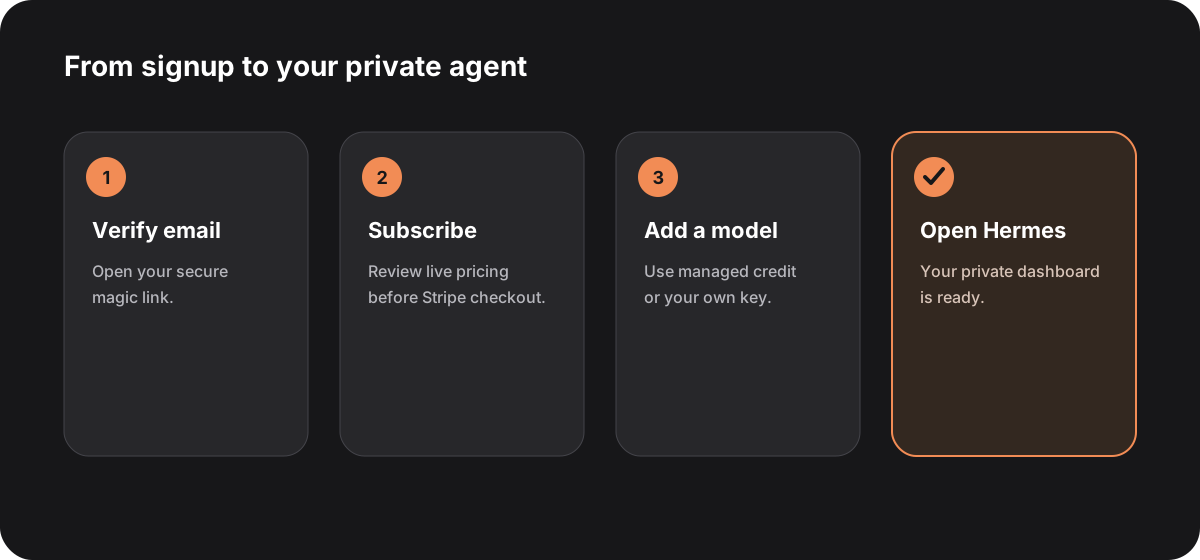
Parlant Agents betreibt Hermes für dich auf dedizierter Infrastruktur. Du musst weder einen virtuellen Server noch DNS, TLS-Zertifikate oder Backup-Skripte konfigurieren. Diese Anleitung führt dich von der Kontoerstellung bis zum ersten Gespräch.

Der vierstufige Einrichtungsablauf von Parlant Agents

Beispiele

Neue Kunden können den Dienst auf zwei Arten nutzen:

  • Verwaltetes Modellguthaben: Kaufe während der Einrichtung einen festen Betrag OpenRouter-Guthaben. Parlant Agents installiert einen eingeschränkten Schlüssel und zeigt das verbleibende Guthaben im Konto-Dashboard an.
  • Eigener Anbieterschlüssel: Stelle zuerst den Agenten bereit und hinterlege anschließend im Hermes-Dashboard einen Schlüssel eines von Hermes unterstützten Anbieters. Der Anbieter rechnet direkt mit dir ab.

In beiden Fällen bezahlst du mit deinem monatlichen Parlant-Agents-Abonnement den verwalteten Server, privaten Speicher, Hostnamen, TLS und Backups. Die Modellnutzung wird separat abgerechnet.

Ausführliche Anleitung

1. Agenten erstellen

Wähle Agent erstellen, entscheide dich für Hermes und gib deine E-Mail-Adresse ein. Parlant Agents sendet dir einen sicheren Magic Link zur Bestätigung der Adresse. Öffne den Link im selben Browser, um fortzufahren.

2. Abonnement prüfen

Die Übersichtsseite zeigt den aktuellen monatlichen Infrastrukturpreis und die künftige Adresse deines Agenten. Stripe wickelt die Zahlung sicher ab. Das Abonnement verlängert sich monatlich, bis du es über das Abrechnungsportal kündigst.

3. Modellzugang auswählen

Wähle für die schnellste Einrichtung verwaltetes OpenRouter-Guthaben. Wenn du bereits ein Konto bei einem unterstützten Anbieter hast, wähle Eigenen Schlüssel verwenden. Verwaltete Guthabenpakete verlängern sich nicht automatisch. Später kannst du im Parlant-Agents-Dashboard weiteres Guthaben hinzufügen.

4. Bereitstellung verfolgen

Die Fortschrittsseite zeigt echte Infrastrukturarbeiten: Zugangsdaten, Server und Speicher, Netzwerk, DNS, TLS, Modellzugang und abschließende Funktionsprüfung. Du kannst die Seite gefahrlos verlassen und später zum Konto-Dashboard zurückkehren.

5. Hermes öffnen

Öffne nach Abschluss der Bereitstellung dein Parlant-Agents-Dashboard und wähle den Agenten aus. Kopiere die Zugangsdaten für das Hermes-Dashboard oder nutze Agent öffnen. Melde dich bei Hermes an, kontrolliere das gewählte Modell und beginne mit einem klar begrenzten Auftrag, zum Beispiel:

Fasse zusammen, was du in dieser Umgebung tun kannst. Nimm keine Änderungen vor. Schlage drei sinnvolle erste Aufgaben vor und erkläre, welche Werkzeuge jede Aufgabe verwenden würde.

Halte die ersten Aufgaben eng begrenzt. Prüfe Werkzeugaufrufe und Ergebnisse, bevor du Hermes umfangreichere oder wiederkehrende Arbeit überträgst.

Allgemein

Modellzugang, Guthaben und Abrechnung

Verstehe verwaltetes OpenRouter-Guthaben, eigene Schlüssel und die monatliche Infrastrukturabrechnung.

Einführung

Ein Parlant-Agents-Abonnement und die Nutzung von Sprachmodellen sind zwei getrennte Kostenpositionen. Das Abonnement hält deine dedizierte Agenten-Infrastruktur online. Der Modellzugang bezahlt den Anbieter, der Anfragen beantwortet und entscheidet, welche Werkzeuge Hermes einsetzen soll.

Beispiele

Verwaltetes Guthaben eignet sich, wenn du ohne separates Konto bei einem Modellanbieter starten möchtest. Ein Guthabenpaket über 10 USD schreibt einem eingeschränkten OpenRouter-Schlüssel 10 USD gut. Stripe zeigt die separate Servicegebühr von Parlant Agents vor der Zahlung an.

Eigener Schlüssel eignet sich für Teams, die bereits ein Konto bei OpenRouter, Anthropic, OpenAI oder einem anderen von Hermes unterstützten Anbieter haben. Der Anbieter belastet dieses Konto direkt; Parlant Agents erhebt keine Servicegebühr für Modellguthaben.

Ausführliche Anleitung

Monatliches Abonnement

Der aktuelle Infrastrukturpreis erscheint vor dem Bezahlvorgang. Er umfasst dedizierte Rechenleistung und Speicher, den verwalteten Hostnamen samt TLS-Verbindung, die Bereitstellung und verschlüsselte Backups. Das Abonnement verlängert sich monatlich bis zur Kündigung.

Verwaltetes OpenRouter-Guthaben

Wähle während der Einrichtung eines der verfügbaren festen Guthabenpakete. Guthaben verlängert sich niemals automatisch. Parlant Agents erstellt einen eingeschränkten Unterschlüssel, weist ihm exakt das gekaufte Guthaben zu und zeigt Nutzung sowie Restguthaben im Dashboard.

OpenRouter weist Kosten in US-Dollar aus. Die Tokenmenge hängt vom Modell und vom Verhältnis zwischen Eingabe- und Ausgabetokens ab. Ein leistungsstärkeres Modell kann dasselbe Guthaben schneller verbrauchen als ein kleineres Modell.

So fügst du später Guthaben hinzu:

  1. Öffne das Dashboard und wähle deinen Agenten.
  2. Öffne den Bereich Guthaben.
  3. Wähle ein Guthabenpaket.
  4. Prüfe vor der Zahlung bei Stripe sowohl den Guthabenbetrag als auch die Servicegebühr.
  5. Kehre zum Dashboard zurück und warte, bis der neue Kontostand erscheint.

Eigener Anbieterschlüssel

Wähle während der Einrichtung Eigenen Schlüssel verwenden. Sobald Hermes bereit ist, öffnest du dessen Dashboard, hinterlegst das Anbieter-Geheimnis unter Schlüssel und wählst unter Modelle ein verfügbares Modell. Funktionen und Preise bestimmt der jeweilige Anbieter.

Behandle API-Schlüssel wie Passwörter. Gewähre nur die Rechte und das Ausgabenlimit, die der Agent benötigt. Wenn ein Schlüssel offengelegt wurde, widerrufe und ersetze ihn im Anbieterkonto.

Entscheidungshilfe

Beginne mit verwaltetem Guthaben, wenn einfache Einrichtung und ein festes Anfangsbudget am wichtigsten sind. Nutze einen eigenen Schlüssel, wenn du direkte Anbieterabrechnung, unternehmensweite Kontrollen oder einen nicht über den verwalteten OpenRouter-Zugang verfügbaren Anbieter brauchst. Einen bestehenden Agenten kannst du später im Parlant-Agents-Dashboard vom eigenen Schlüssel auf verwaltetes Guthaben umstellen.

Bereit für deinen privaten Agenten?

Erstelle einen privaten verwalteten Agenten und folge diesem Leitfaden auf deiner eigenen dedizierten Instanz.

Agenten erstellen